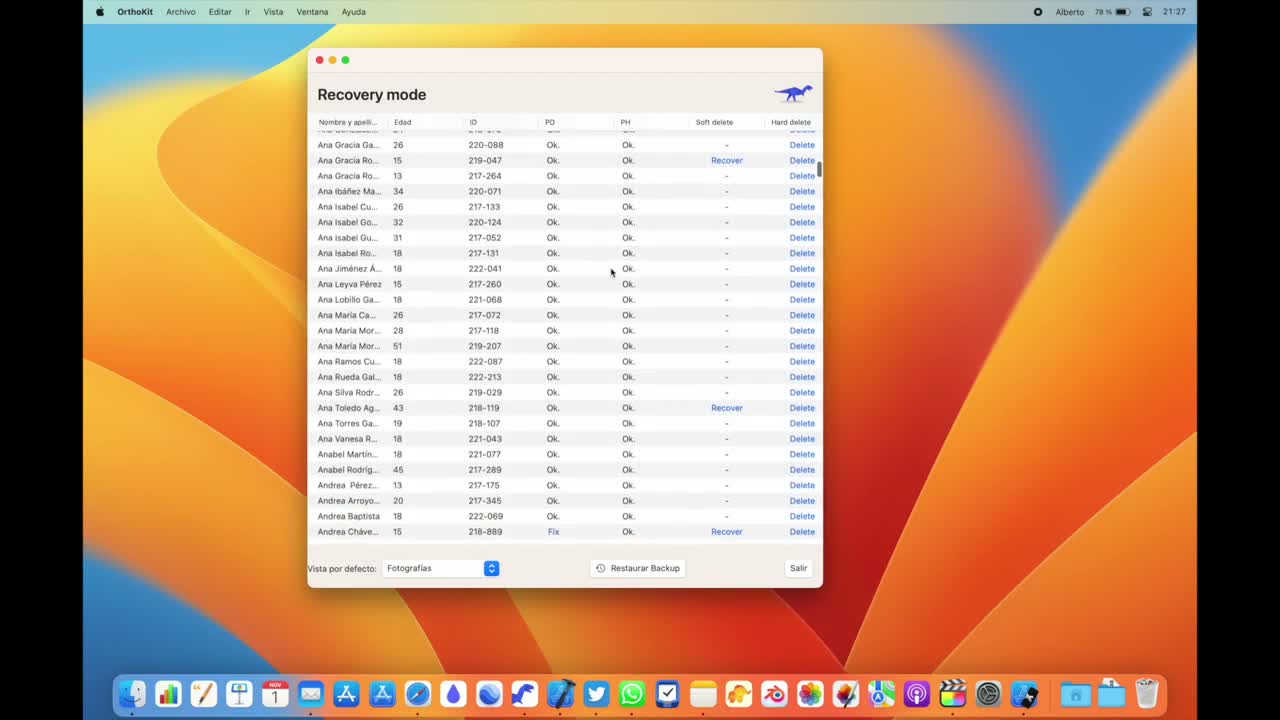
OrthoKit guarda la información del paciente entre una base de datos y una estructura de carpetas con fotografías, radiografías y documentos. Este tutorial explica cómo localizar esos archivos, exportar copias de seguridad y usar recovery mode cuando necesites recuperar un paciente eliminado.
Antes de empezar
- No borres carpetas internas manualmente.
- Antes de cambiar ajustes de almacenamiento, confirma que tienes una copia de seguridad reciente.
- Si usas iCloud, espera a que los archivos estén descargados antes de exportar backups.
Localizar los archivos
- Abre un paciente en OrthoKit.
- Pulsa
Abrir en Finderen la parte inferior de la barra lateral. - Revisa la estructura de carpetas del paciente: fotografías, radiografías, documentos y otros registros.
- Abre
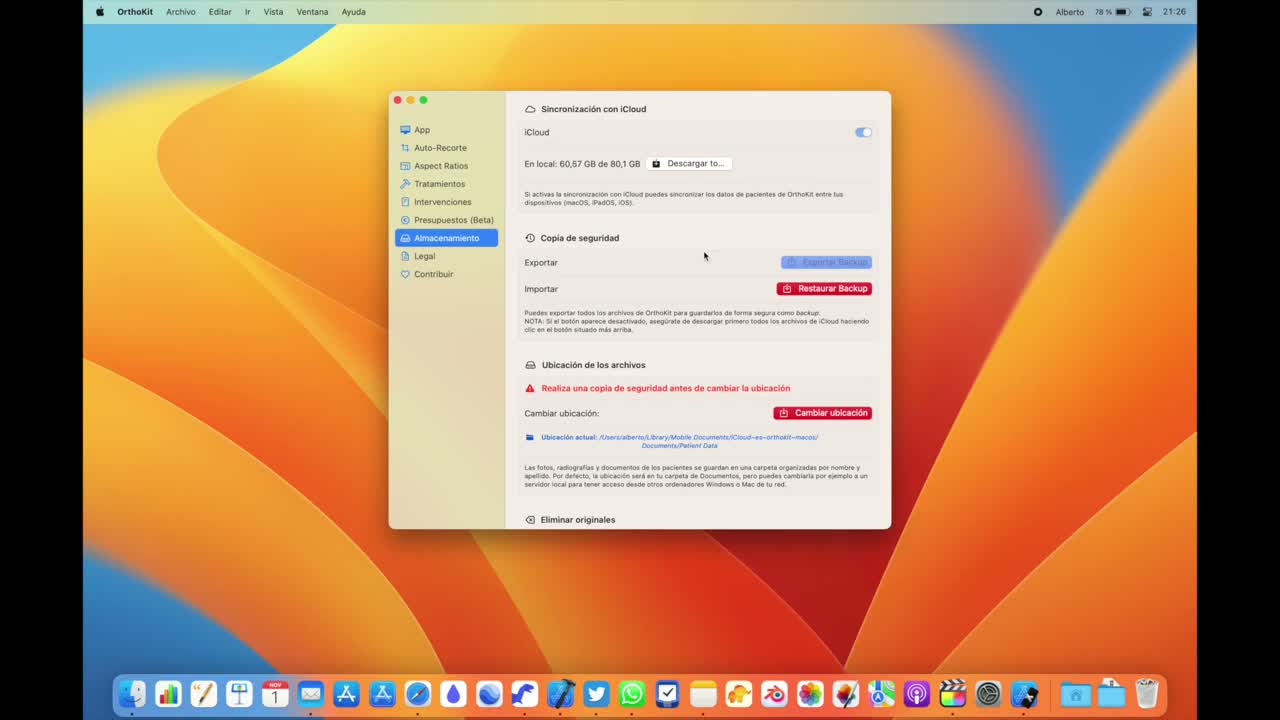
Ajustesy entra en la sección de almacenamiento. - Comprueba si OrthoKit está guardando los datos solo en el disco duro o sincronizándolos con iCloud.
Crear un backup
- En almacenamiento, usa
Exportar copia de seguridad. - Si el botón aparece desactivado, pulsa
Descargar todoy espera a que iCloud descargue los archivos que faltan en el equipo. - Guarda la copia de seguridad en una ubicación externa o controlada por la clínica.
- Si necesitas cambiar la ubicación de los archivos, hazlo desde el panel de almacenamiento y no moviendo carpetas a mano.
- Usa esta opción solo si entiendes el cambio o después de hablar con soporte técnico.
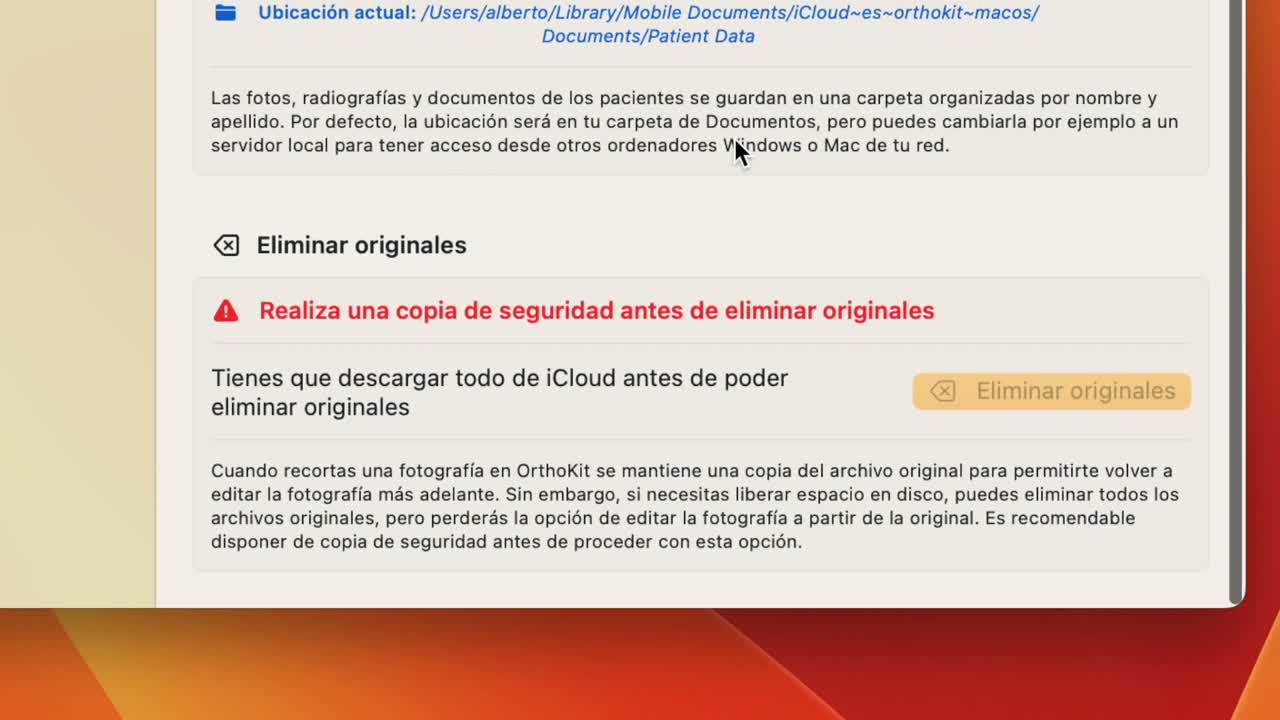
Si necesitas liberar espacio, puedes eliminar las fotografías originales desde OrthoKit. Ten en cuenta que, si borras originales, no podrás volver a recortar una foto mal recortada desde su imagen inicial.
Recuperar pacientes eliminados
- Para entrar en recovery mode en Mac, abre OrthoKit manteniendo pulsada la tecla
Alt. - Pulsa
Recoverpara recuperar un paciente eliminado. - Pulsa
Deletesolo si quieres eliminarlo permanentemente, incluyendo sus fotografías del equipo.
Advertencias
- La base de datos SQL y las carpetas de archivos trabajan juntas. No muevas una parte sin controlar la otra.
- Cambiar la ubicación a Google Drive, Dropbox u otra carpeta puede ser útil, pero debe hacerse con cuidado.
Deleteen recovery mode es destructivo: elimina definitivamente el paciente y sus archivos.- El resto de opciones de recovery mode están pensadas para soporte técnico.