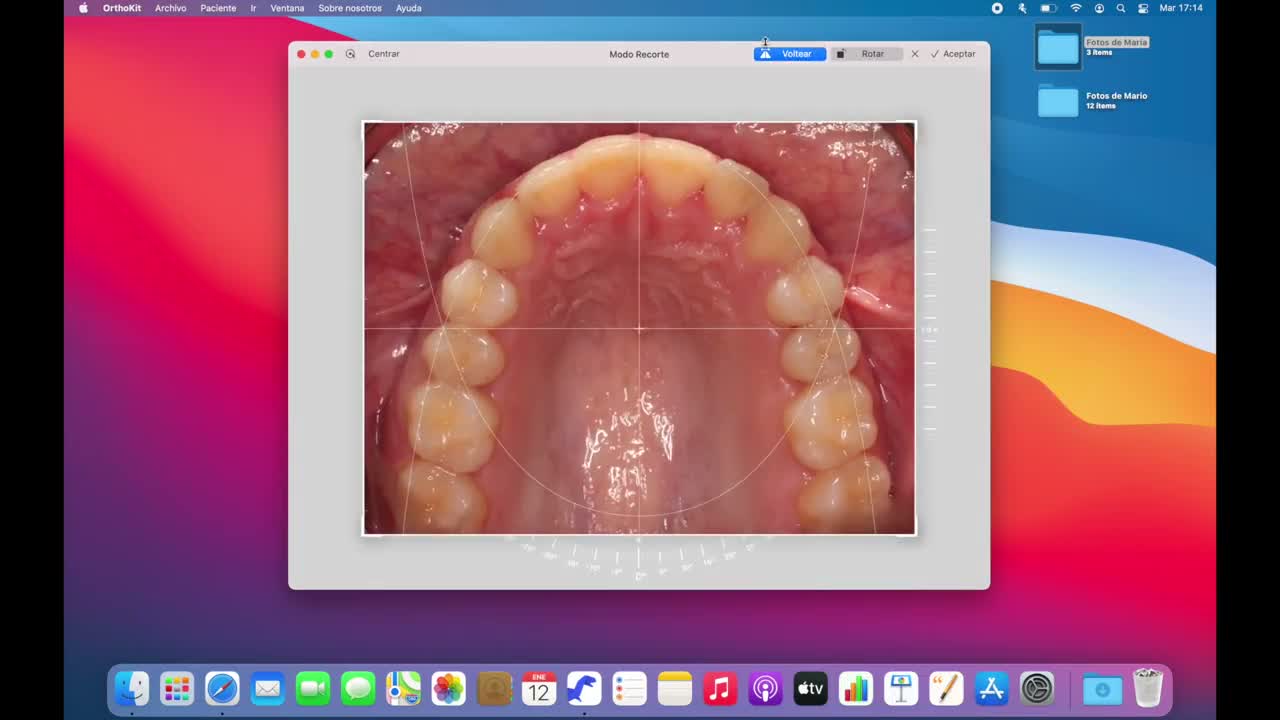
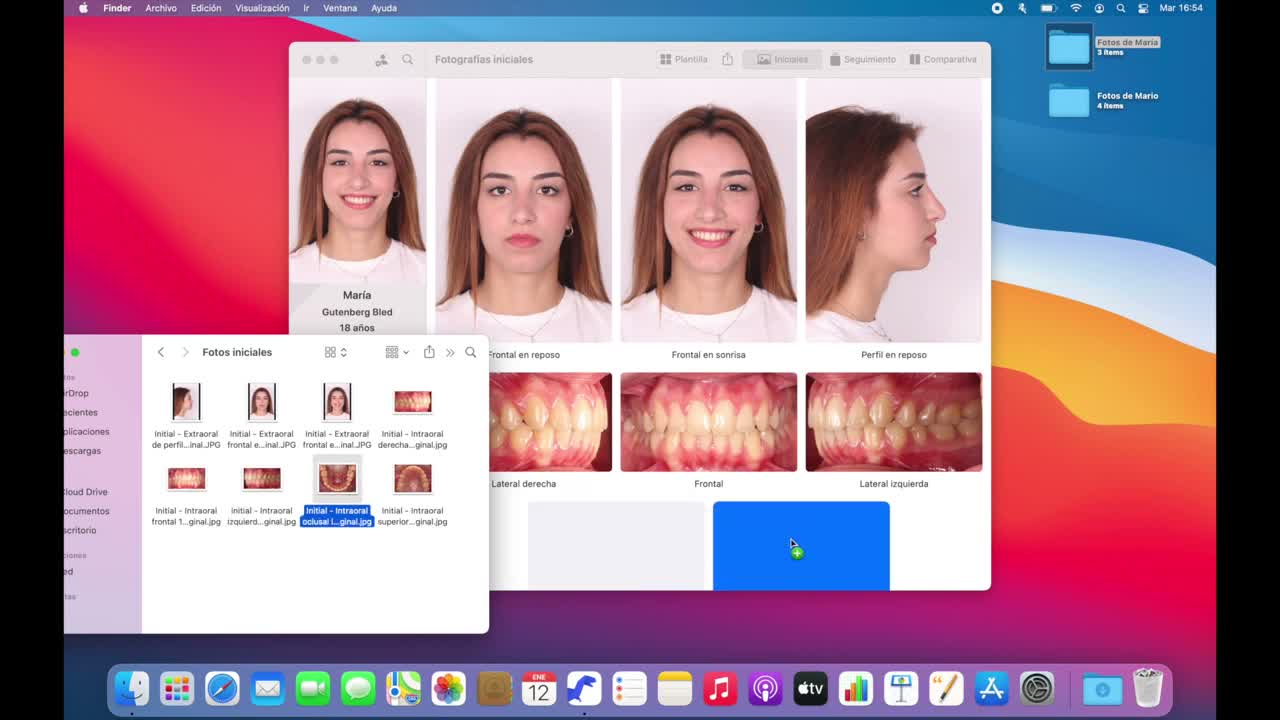
La plantilla fotográfica inicial permite organizar las fotografías extraorales e intraorales de un paciente en una disposición estándar. Desde macOS puedes rellenarla arrastrando archivos desde Finder, corregir errores de colocación, exportar imágenes y recortar cada foto sin perder el original.
Antes de empezar
- Ten creado el paciente.
- Prepara las fotografías en una carpeta local.
- Usa las vistas habituales: frontal en sonrisa, perfil en reposo, intraorales laterales, frontal, oclusal inferior y oclusal superior.
Importar fotografías
- Abre OrthoKit y selecciona el paciente.
- Entra en la pestaña
Fotografías. - Abre en Finder la carpeta que contiene las fotografías.
- Arrastra cada imagen al recuadro correspondiente de la plantilla.
- Si colocas una foto donde no toca, arrástrala a la papelera para eliminarla o arrástrala al recuadro correcto para moverla.
- Si el recuadro destino ya tiene foto, OrthoKit intercambia ambas fotografías.
Revisar y Recortar
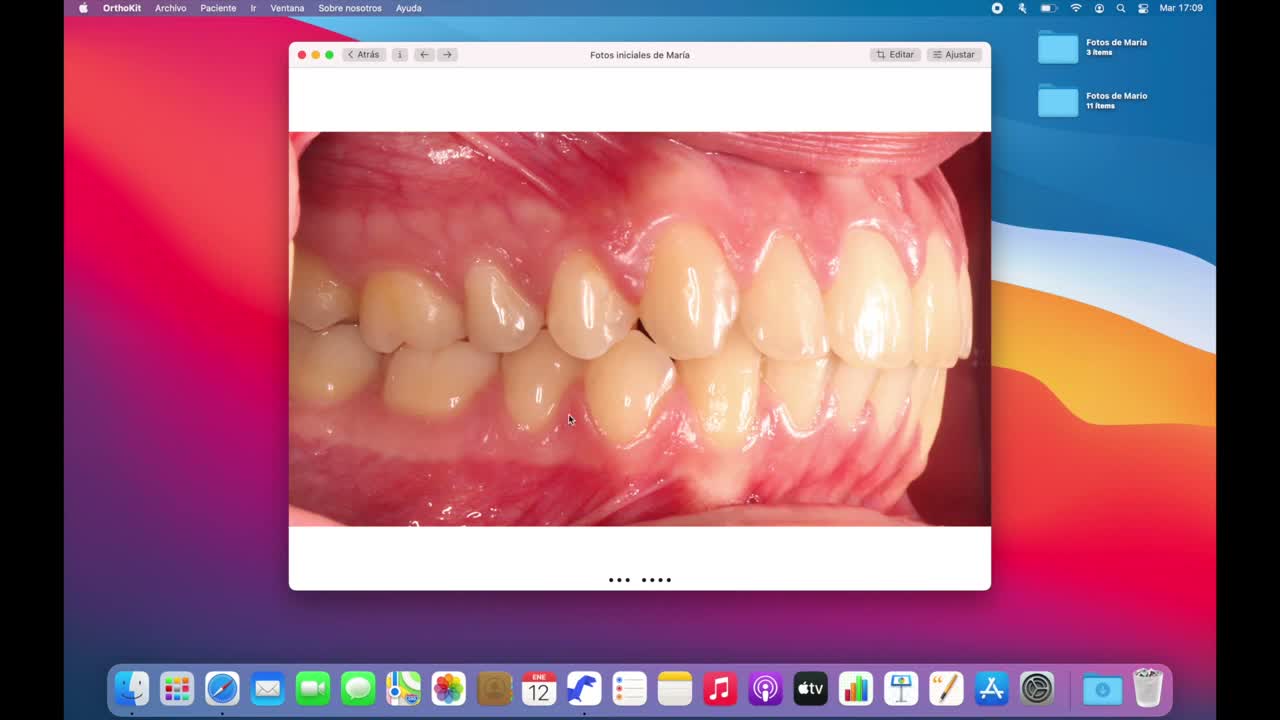
- Haz clic en una fotografía para abrir el visor.
- Usa las flechas del teclado o el gesto de swipe para cambiar de foto.
- Pulsa
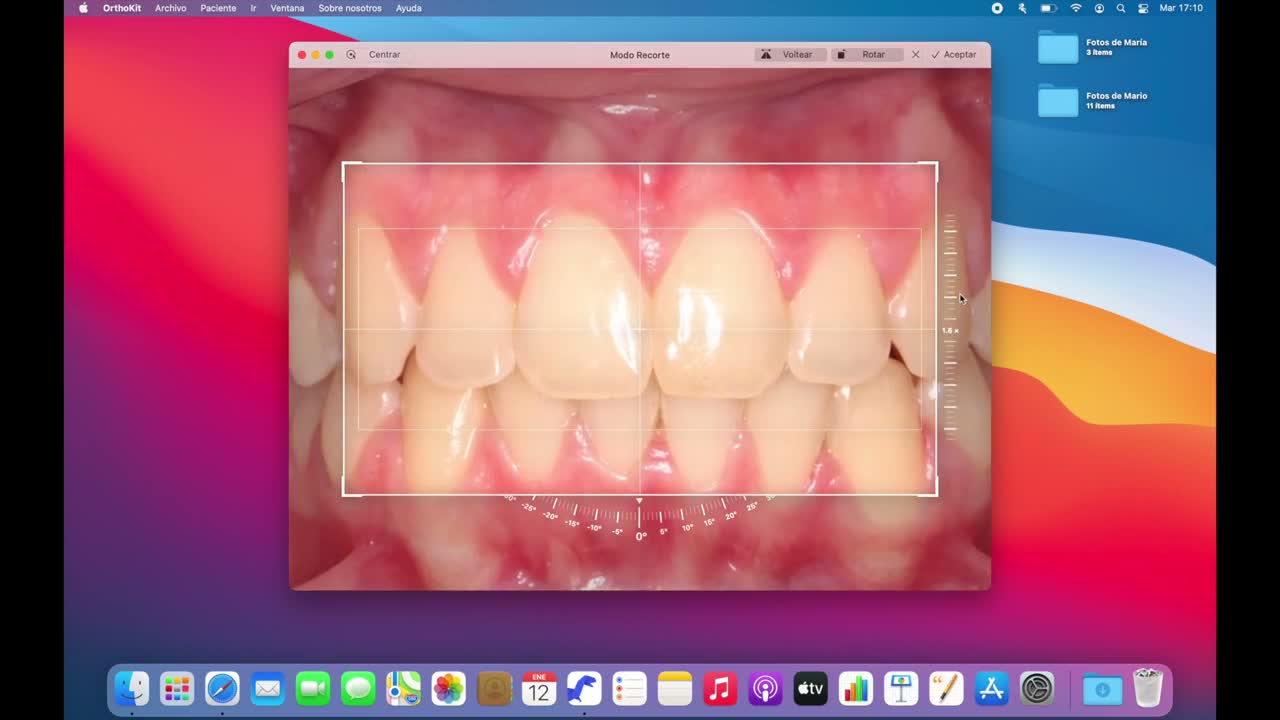
Editarpara entrar en el recorte. - Ajusta zoom, desplazamiento, rotación o nivelación con el trackpad o los controles laterales.
- Usa centrar o doble toque con dos dedos para volver al estado original si necesitas empezar de nuevo.
- Acepta el recorte cuando la imagen esté bien encuadrada.
Exportar
Puedes arrastrar una foto suelta al escritorio, a una carpeta, a Mail o a Keynote. Si necesitas exportar la plantilla completa, usa el botón de compartir y genera el PDF.
Problemas frecuentes
| Problema | Qué hacer |
|---|---|
| La foto no aparece | Comprueba que se importó en el paciente activo y que no hay filtros aplicados. |
| La foto está en el recuadro equivocado | Arrástrala al recuadro correcto; OrthoKit la moverá o intercambiará con la existente. |
| Quiero quitar una foto | Arrástrala a la papelera. |
| Necesito llevar una foto a otra app | Arrástrala al escritorio, a Mail o a Keynote. |
| El recorte no queda bien | Entra en Editar, ajusta la imagen y recuerda que OrthoKit conserva el original. |