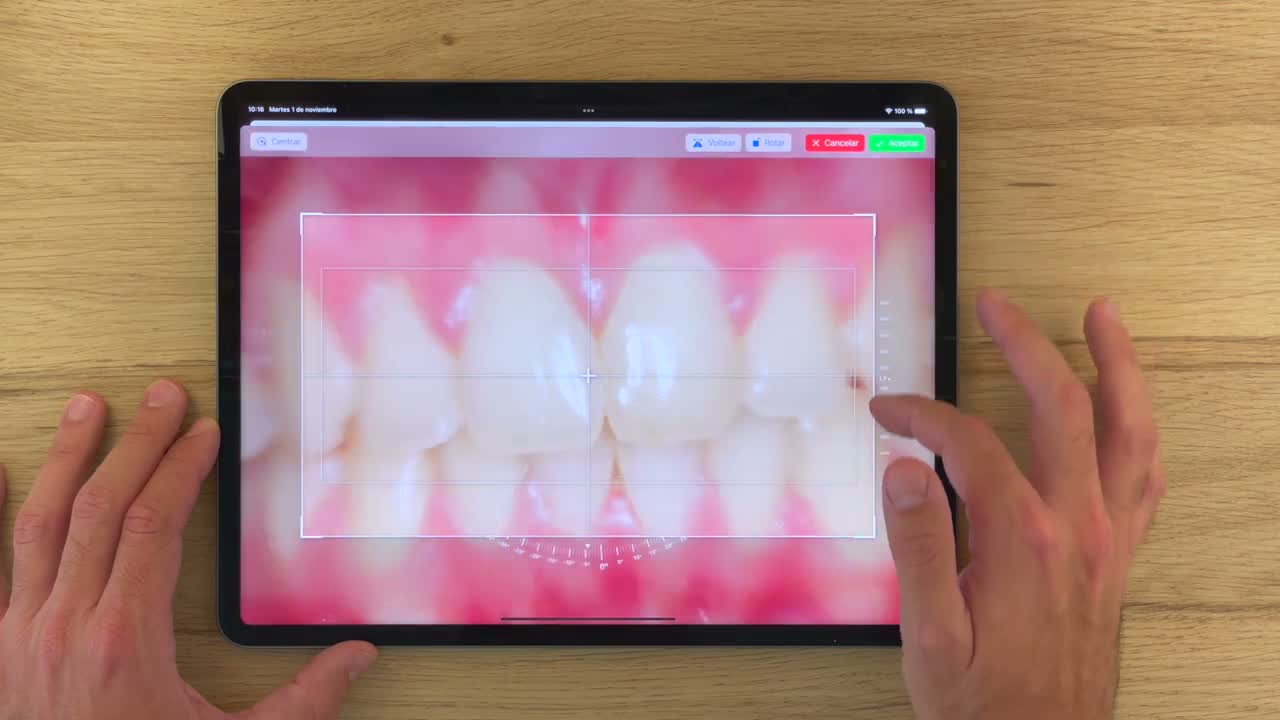
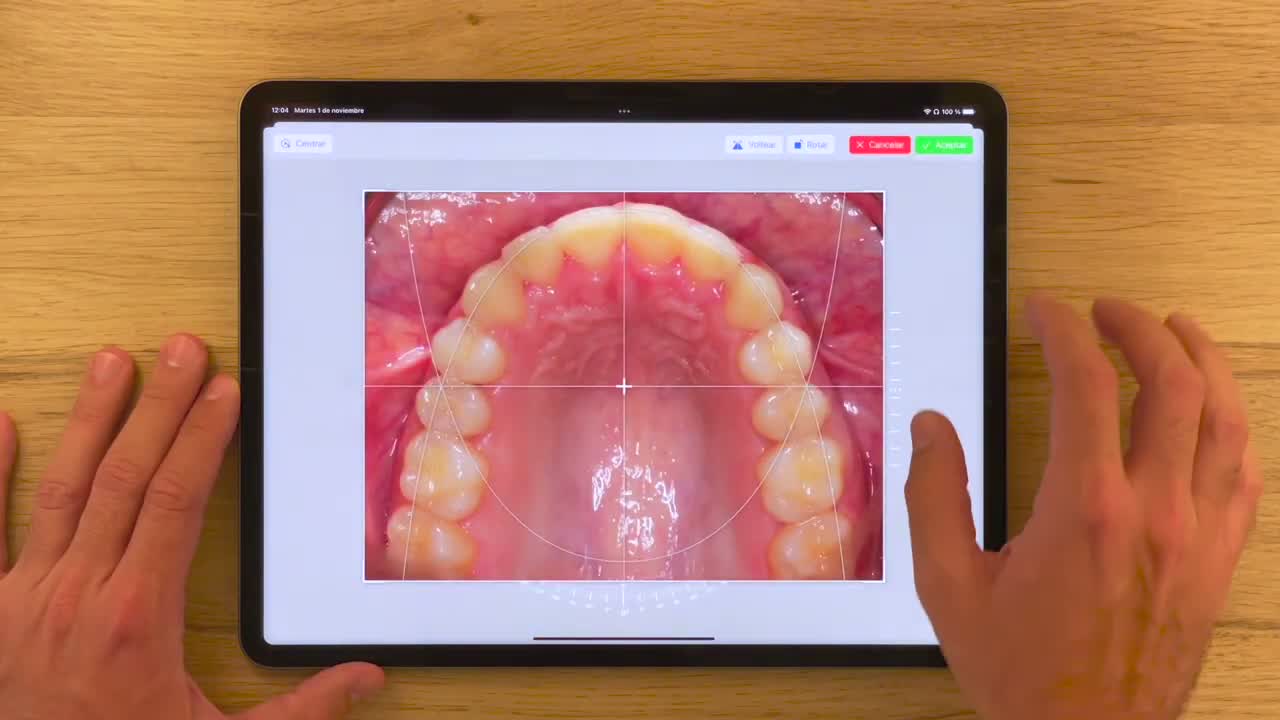
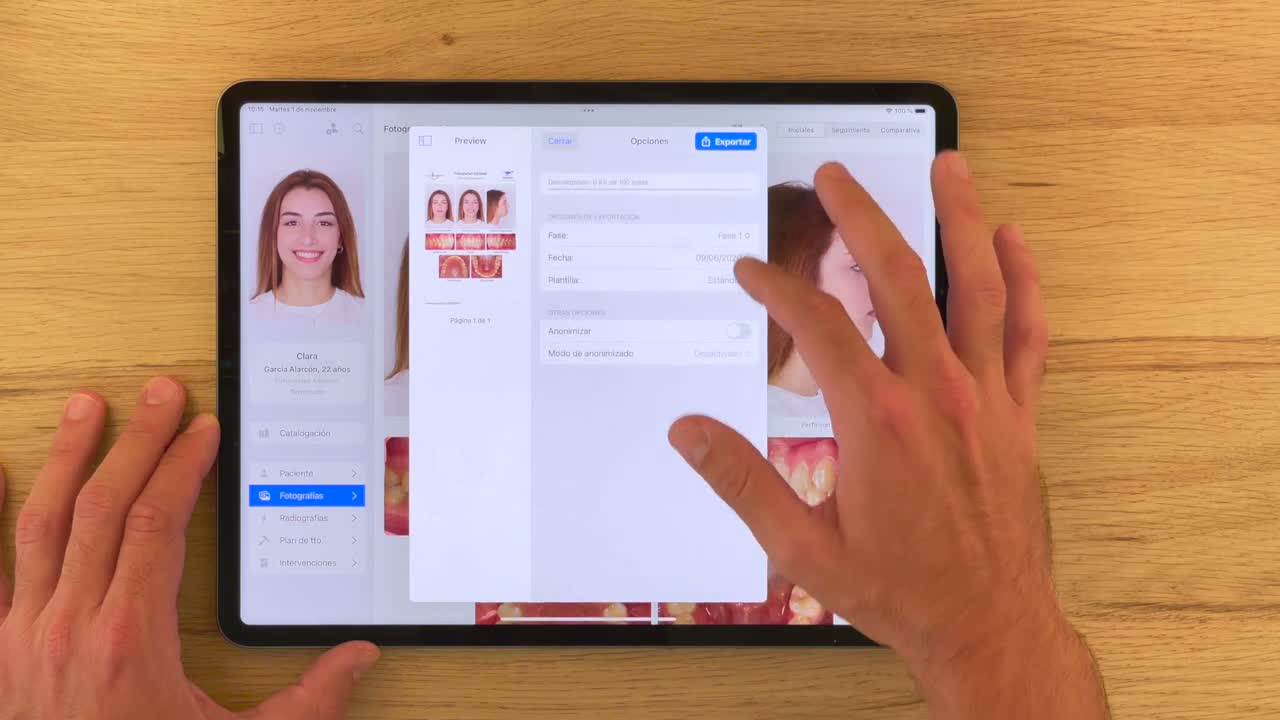
En iPad puedes importar fotografías desde la galería, desde Archivos o directamente desde una tarjeta SD usando Split View. Después puedes revisar cada imagen, corregir el encuadre, rotar, voltear y exportar el conjunto como PDF.
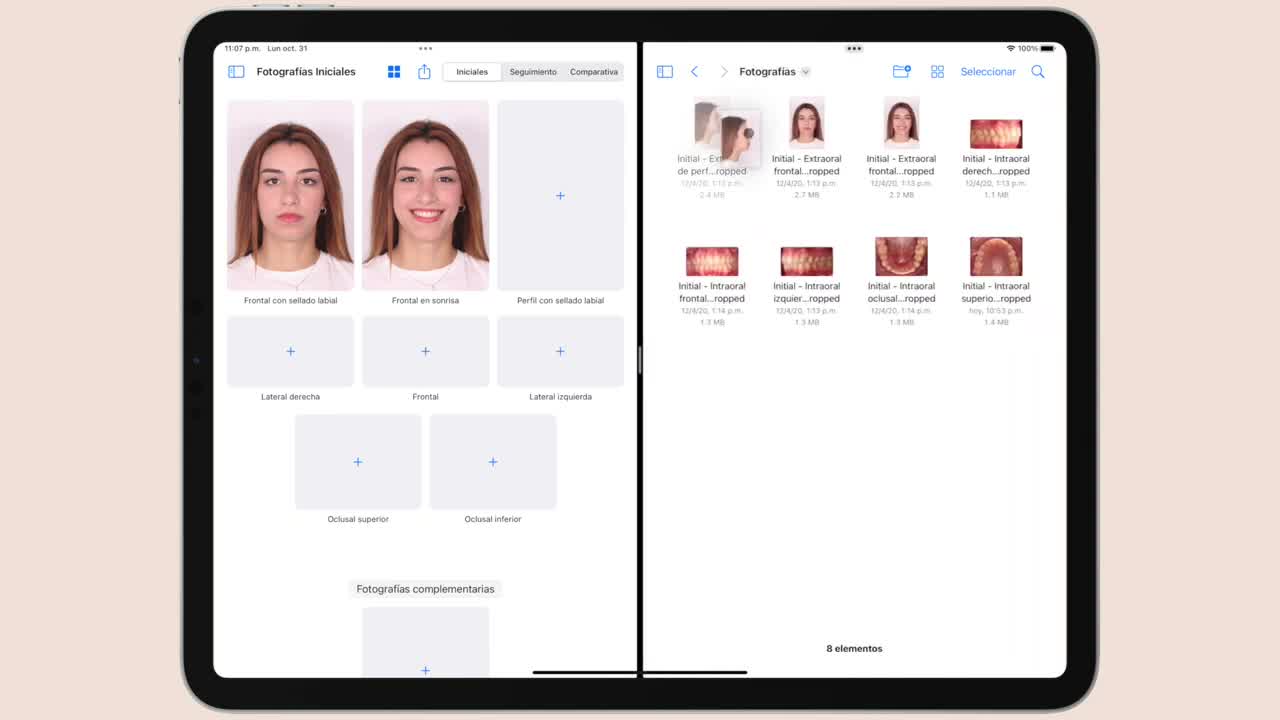
Antes de empezar
- Ten un paciente creado y abierto.
- Prepara las fotografías en Fotos, Archivos o en una tarjeta SD accesible desde el iPad.
- Concede permisos de acceso a fotos si iPadOS los solicita.
Importar desde Fotos
- Abre OrthoKit y selecciona el paciente.
- Entra en fotografías.
- Pulsa el botón
+situado en el centro de cada hueco vacío. - Elige la fotografía correcta desde la galería del iPad.
- Repite el proceso con frontal en reposo, frontal en sonrisa, perfil e intraorales.
Importar desde Archivos
- Si las fotos están en una tarjeta SD, pulsa los tres puntos de la parte superior.
- Abre
Split Viewy coloca la app Archivos junto a OrthoKit. - En Archivos, entra en la carpeta de la tarjeta SD.
- Arrastra cada fotografía desde Archivos hasta su hueco correspondiente en OrthoKit.
- Cierra Split View cuando termines.
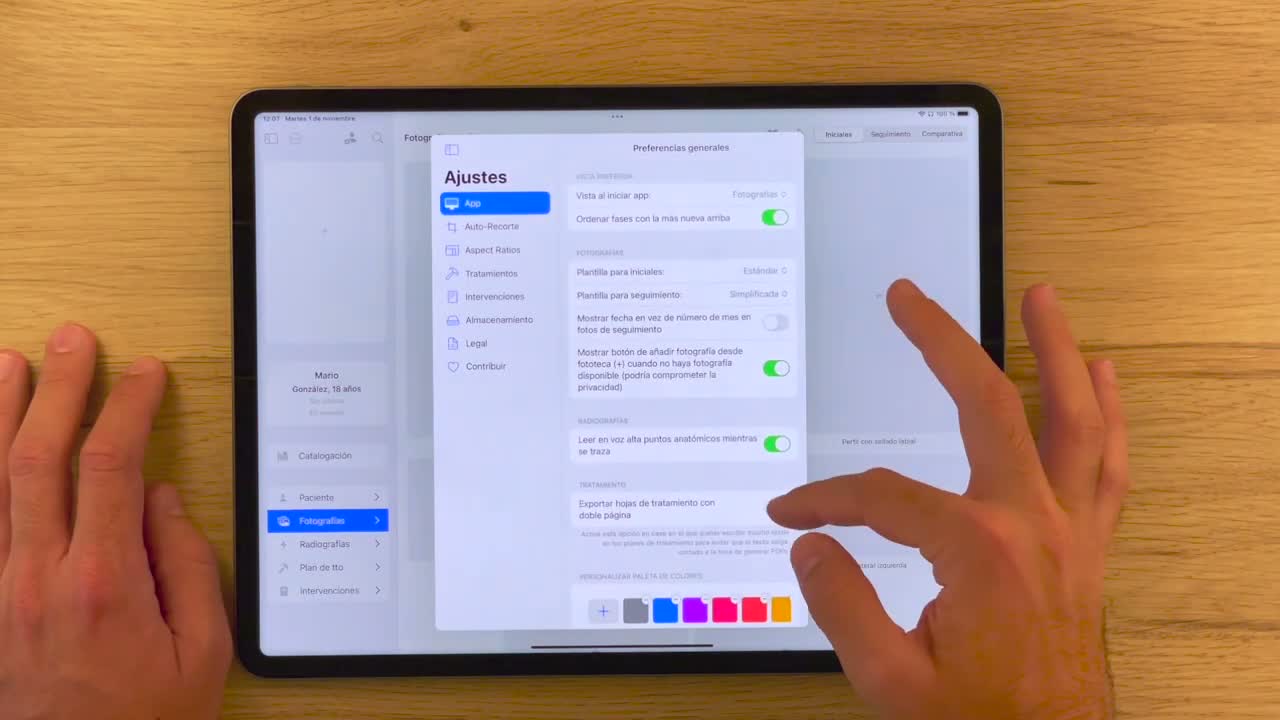
Si no quieres que se abra la galería personal cada vez que pulses un hueco vacío, entra en ajustes de OrthoKit y desactiva Mostrar botón para añadir fotografías a un paciente.
Revisar y Recortar
Mantén pulsada una fotografía para eliminarla, ver su ubicación en Archivos o compartirla con otra app. También puedes exportar todas las fotografías como plantilla PDF si necesitas llevarlas juntas a otra aplicación.
- Toca una fotografía para abrirla a pantalla completa.
- Usa zoom para revisarla y cambia entre fotografías si necesitas comparar encuadres.
- Entra en recorte para alinear mejor la imagen.
- Usa doble toque o el botón de centrar para deshacer la edición.
- Rota 90 grados con el botón dedicado, o nivela con el deslizador inferior si solo necesitas una corrección pequeña.
- En fotografías oclusales, usa las guías ovoideas para centrar la arcada.
- Usa el botón de volteo cuando sea necesario. OrthoKit recordará que esa fotografía está volteada.
Problemas frecuentes
| Problema | Qué hacer |
|---|---|
| Se abre la galería personal al tocar un hueco | Desactiva el botón de añadir fotografías desde ajustes de OrthoKit. |
| Las fotos están en una tarjeta SD | Usa Split View con Archivos y arrastra cada imagen a su hueco. |
| Una oclusal queda invertida | Usa el botón de volteo; OrthoKit recordará ese estado. |
| El recorte no me convence | Usa doble toque o Centrar para volver al encuadre original. |