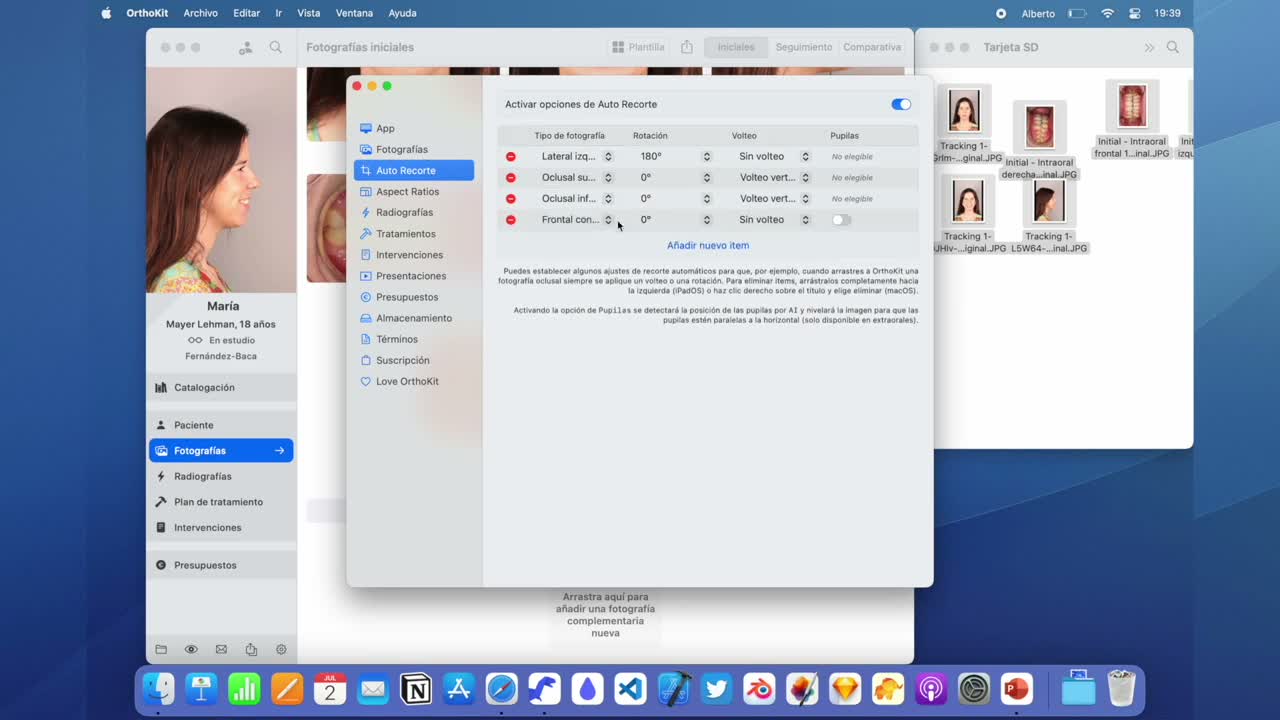
El auto-recorte evita repetir siempre las mismas correcciones manuales. Puedes automatizar rotaciones, volteos y alineamiento de pupilas para que ciertas fotografías entren ya preparadas en la plantilla.
Antes de empezar
- Ten identificadas las fotos que siempre corriges igual, por ejemplo oclusales o laterales.
- Activa las opciones de auto-recorte desde los ajustes de OrthoKit.
- Revisa el resultado automático antes de usarlo en informes o comparativas.
Automatizar rotaciones y volteos
- Abre
Ajustesen OrthoKit. - Entra en la opción de auto-recorte.
- Activa
Opciones de auto-recorte. - Añade un ítem de auto-recorte para cada tipo de fotografía que quieras automatizar.
- Configura, por ejemplo, la lateral izquierda con rotación de 180 grados si siempre la importas invertida.
- Configura la oclusal superior con volteo vertical.
- Configura la oclusal inferior con volteo vertical.
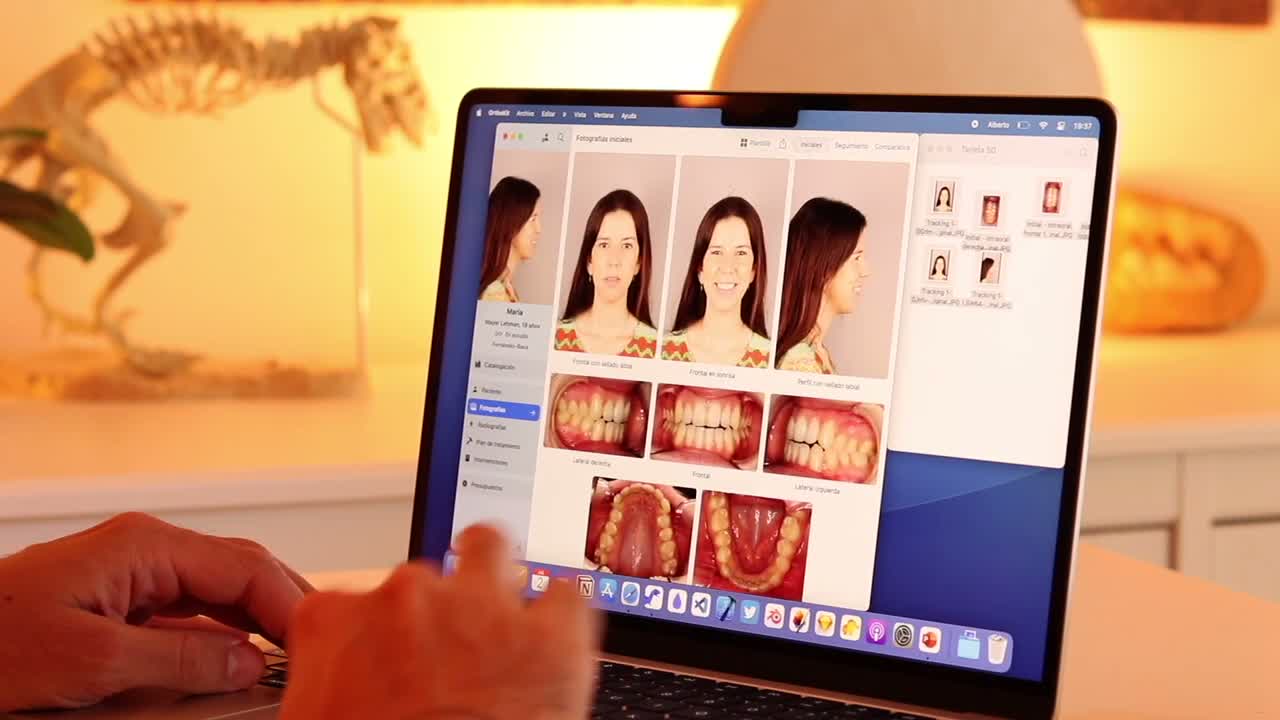
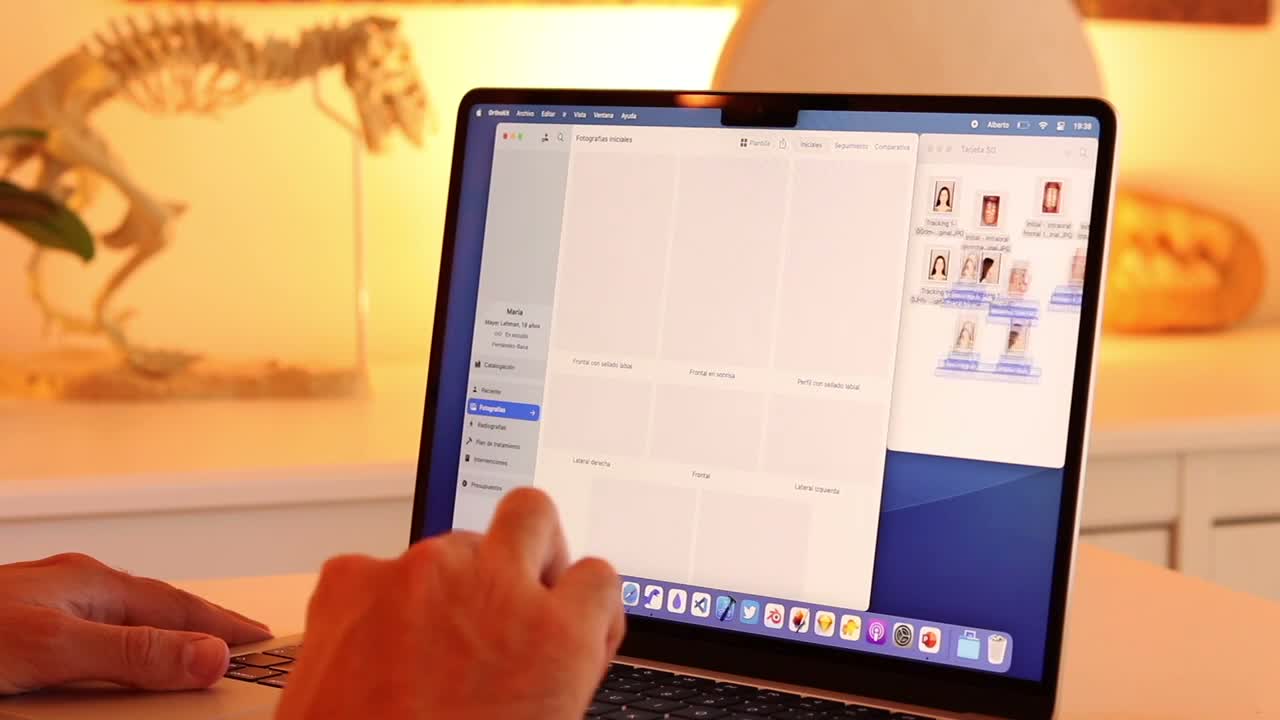
- Vuelve a una plantilla de fotografías vacía y arrastra las imágenes.
- Comprueba que OrthoKit aplica automáticamente la rotación o el volteo configurados.
Alinear pupilas
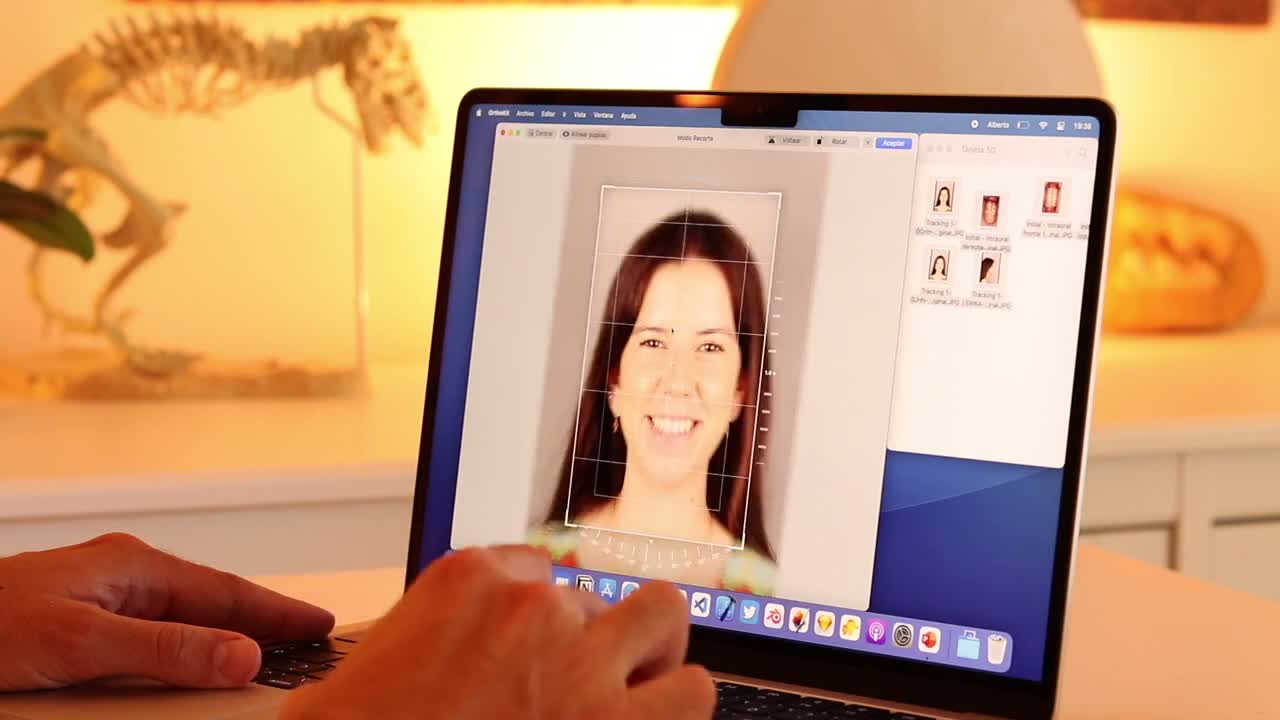
- Para alinear pupilas manualmente, abre una foto frontal en recorte.
- Pulsa
Alinear pupilasen la zona superior izquierda. - Revisa que OrthoKit detecta las pupilas y nivela la cara respecto a la horizontal.
- Para automatizarlo, vuelve a auto-recorte y añade reglas para
Frontal en reposoyFrontal en sonrisa. - Activa en esas reglas la opción de pupilas.
- Arrastra de nuevo las fotografías frontales y comprueba que entran ya alineadas.
Cuándo revisar manualmente
- Si una pupila no se ve claramente.
- Si hay gafas, reflejos o mala iluminación.
- Si la cabeza está muy girada.
- Si el resultado automático no coincide con tu criterio clínico o fotográfico.