Puedes mover tus datos de OrthoKit de un equipo a otro fácilmente. Según tu caso particular necesitarás adaptar la forma en la que transfieres tus datos.
A. Con sincronización de iCloud activada y equipo de destino con mismo ID de Apple
B. Con sincronización de iCloud desactivada y equipo de destino con mismo ID de Apple
C. Equipo de destino con diferente ID de Apple
A. Con iCloud y mismo ID de Apple
Equipo de origen
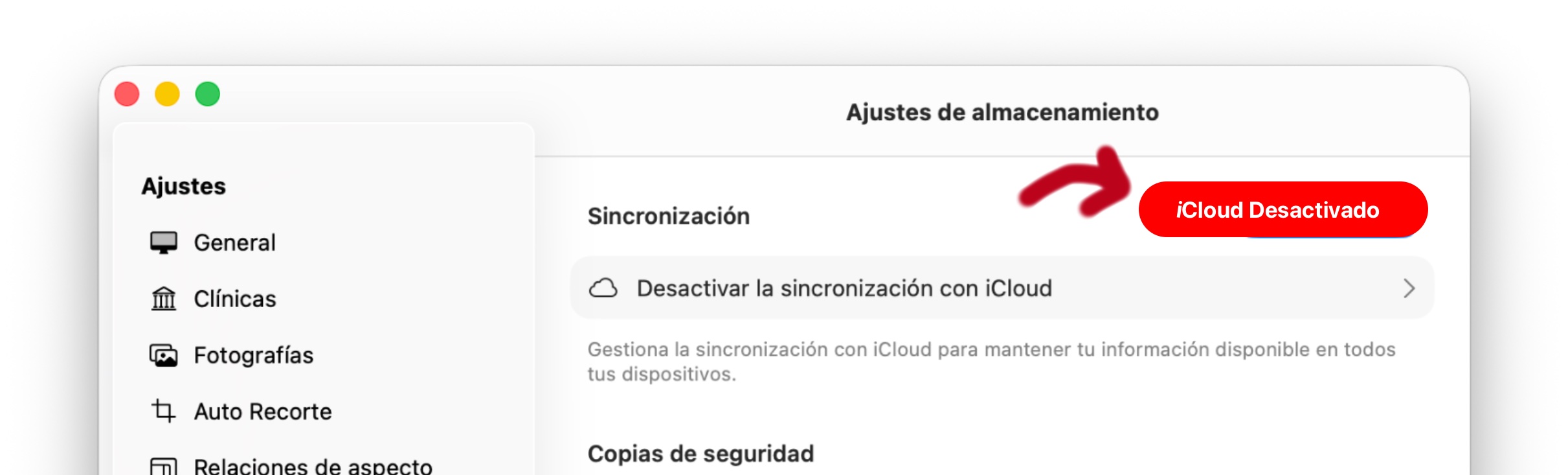
Comprueba si efectivamente tienes iCloud activado en tu equipo de origen. Para saber si tienes iCloud activado ve a:
OrthoKit -> Ajustes -> Almacenamiento -> iCloud activado
Equipo de destino
Si ya tienes la sincronización con iCloud activada en tu equipo original, y tienes configurado el mismo ID de Apple el equipo de destino, es suficiente con descargar e instalar OrthoKit en el nuevo equipo donde quieras disfrutar de OrthoKit (Mac, iPhone, iPad o Vision Pro) e iniciarlo.
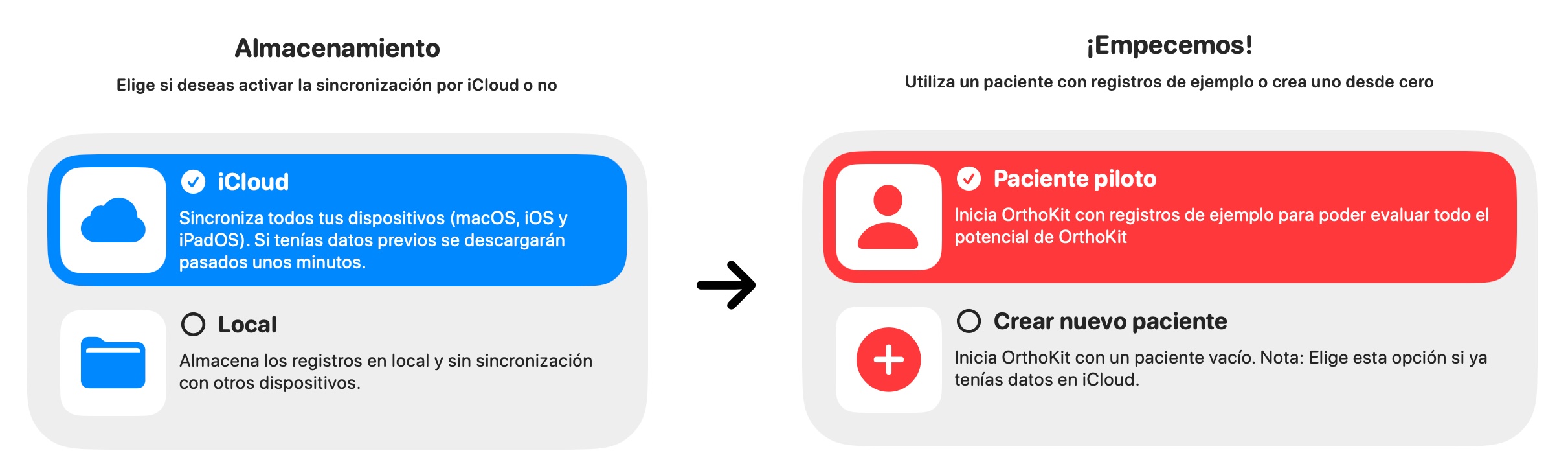
Siempre que inicias OrthoKit desde cero en cualquier equipo te va a preguntar qué almacenamiento elegir, en este caso elige iCloud, y posteriormente crea el primer paciente de prueba (siempre lo pedirá, podrás eliminarlo posteriormente).
Después de esperar 5-10 minutos (dependiendo del número de pacientes que tengas) verás cómo van apareciendo los datos de tu equipo original. A partir de este momento tus equipos se mantendrán sincronizados entre sí vía iCloud, cualquier cambio en uno de ellos se propagará al otro.
B. Sin iCloud y mismo ID de Apple
Si no tienes la sincronización con iCloud activa y quieres mover tus datos de un Mac a otro, y en ambos equipos tienes el mismo ID de Apple, el primer paso es realizar una copia de seguridad de todos los datos que tienes en OrthoKit para transferirlo al nuevo equipo.
Equipo de origen
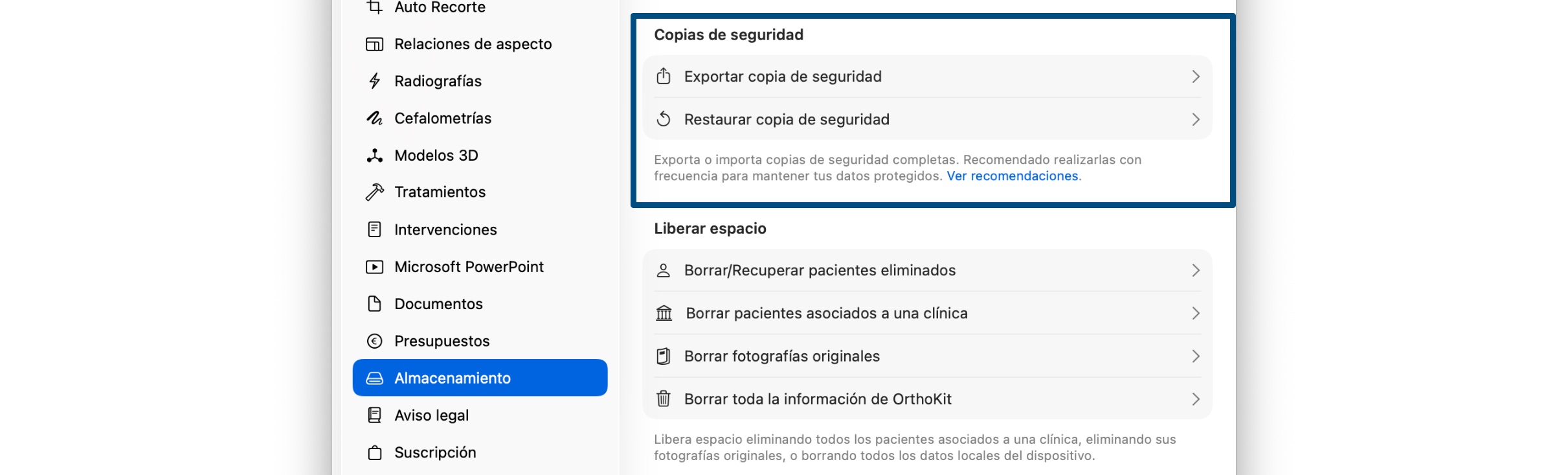
En tu equipo de origen ve a OrthoKit -> Ajustes -> Almacenamiento -> Exportar copia de seguridad.
Equipo de destino
Posteriormente, en el equipo de destino, ve a OrthoKit -> Ajustes -> Almacenamiento -> Restaurar copia de seguridad. Simplemente elige el archivo de copia de seguridad que exportaste desde tu equipo original y se restaurará toda la información.
Ten en cuenta que se eliminará toda la información de OrthoKit que tengas en el equipo donde estás restaurando la copia de seguridad.
Nota: asegúrate de actualizar OrthoKit a la última versión antes de realizar la copia de seguridad. App Store -> OrthoKit -> Actualizar.
C. ID de Apple diferentes
Cuando quieres transferir la información de OrthoKit desde un equipo a otro y ambos están configurados con un ID de Apple diferente es necesario realizar una serie de pasos adicionales.
Equipo de origen
El primer paso es exportar una copia de seguridad desde el equipo de origen para obtener el archivo con todos los datos de OrthoKit. Para esto, en tu equipo original ve a OrthoKit -> Ajustes -> Almacenamiento -> Exportar copia de seguridad. Guarda el archivo en un dispositivo de almacenamiento externo para poder transferirlo al nuevo equipo de destino.
Equipo de destino
Una vez que tengas el archivo de copia de seguridad en tu poder, descarga OrthoKit en tu dispositivo de destino e inícialo. En Mac no es necesario crear el primer paciente de prueba ni completar todos los pasos de inicio.
Ve directamente a OrthoKit -> Ajustes -> Almacenamiento y asegúrate en primer lugar que iCloud está desactivado (si no lo estuviera, desactívalo):
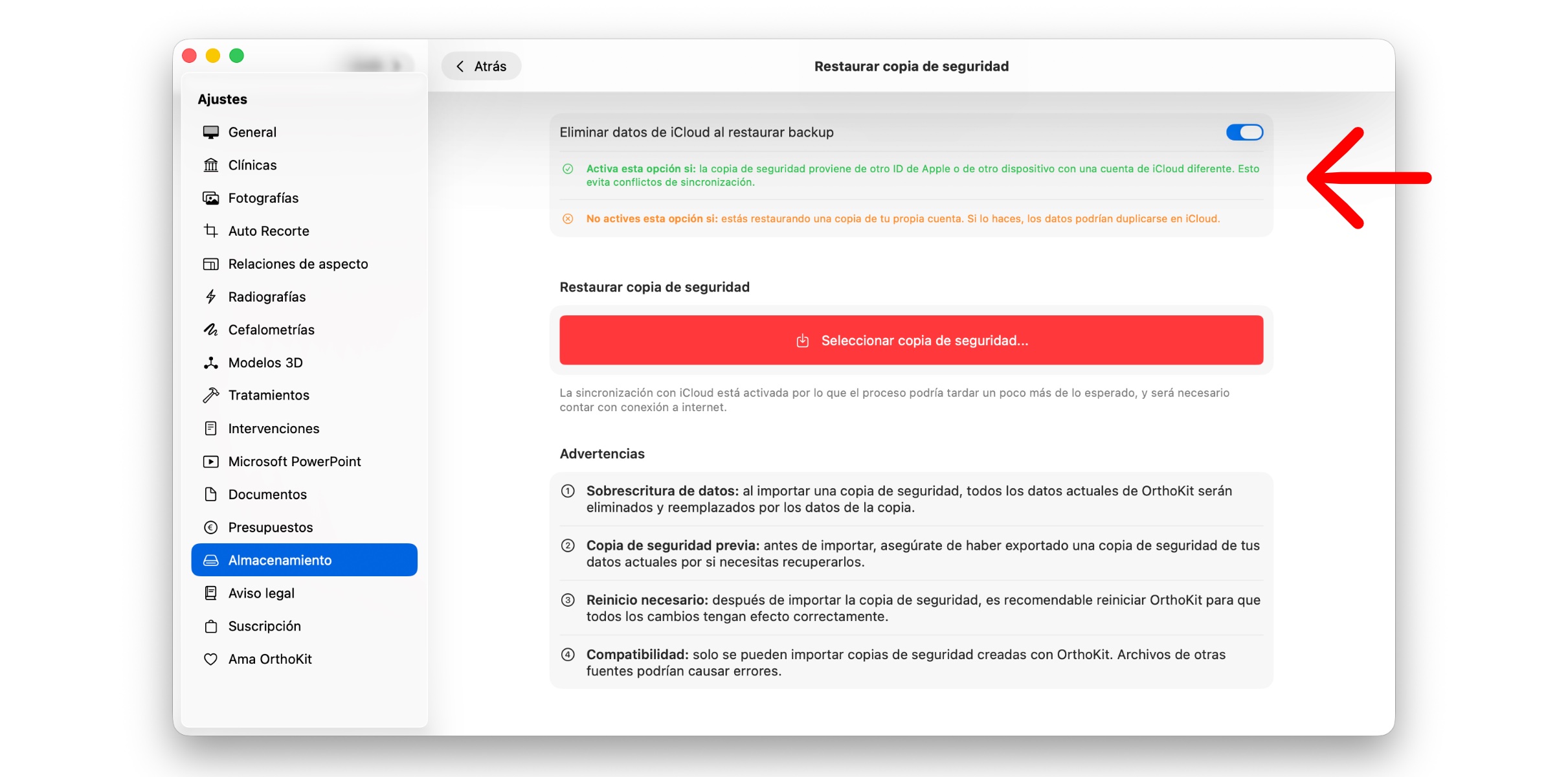
Posteriormente haz clic en Restaurar copia de seguridad y asegúrate en primer lugar que efectivamente tu equipo de destino está configurado con un ID de Apple diferente al equipo de origen (y esto es MUY importante, si el ID fuese el mismo, usa cualquiera de las opciones de arriba -A ó B-).
Activa la opción Eliminar datos de iCloud al restaurar backup. Esto va a limpiar la copia de seguridad que restaures para eliminar la vinculación al ID de Apple anterior.
Una vez que hayas activado la opción puedes seleccionar la copia de seguridad y restaurarla. Opcionalmente, una vez tus datos estén restaurados correctamente, puedes activar la sincronización con iCloud manualmente para que se inicie la sincronización entre todos los dispositivos que tengan ese mismo ID de Apple.